Я убежден: именно скорость принятия решений и точность исполнения отличают успешные компании от тех, кто топчется на месте.

Я считаю, что Google Ads Editor, это не просто «редактор Google Ads», а стратегический инструмент, способный радикально изменить подход к управлению рекламой. В этой статье я покажу, как использовать Google Ads Editor для массового редактирования кампаний, минимизации ошибок, организации командной работы и оптимизации ROI. Практика BUSINESS SITE подтверждает: грамотное внедрение этого инструмента: ключ к прозрачным результатам и уверенности в каждом потраченном бюджете.
Google Ads Editor — что это и зачем бизнесу нужно?
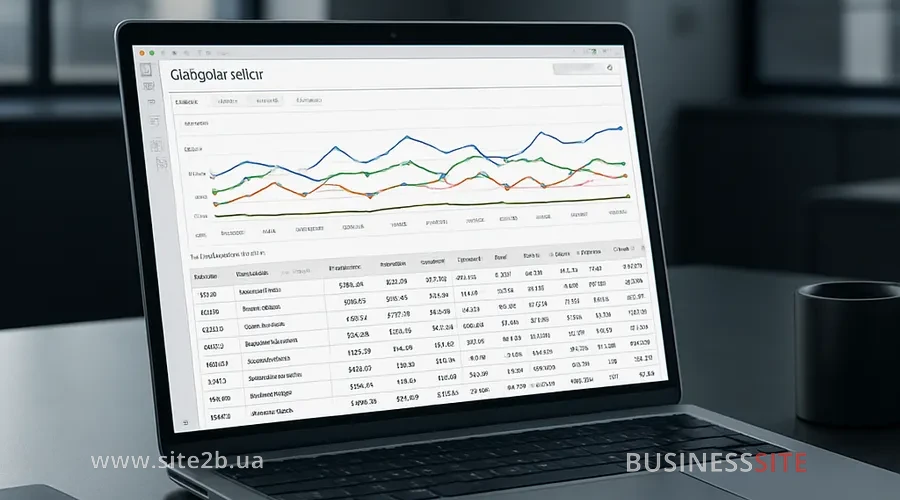
Специалисты BUSINESS SITE используют Editor для ускорения процессов, особенно при запуске новых продуктов или масштабировании сезонных акций.
Главные сценарии работы с Google Ads Editor:
- Мгновенное создание и редактирование десятков кампаний, групп объявлений и ключевых слов.
- Массовое обновление заголовков, описаний, URL, баннеров и расширений.
- Импорт и экспорт данных через CSV и Excel для интеграции с внутренними системами или маркетплейсами (например, Prom.ua, Rozetka).
- Оффлайн-редактирование рекламных кампаний с последующей синхронизацией изменений.
- Экономию времени на рутинных операциях.
- Снижение риска ошибок за счет предварительного просмотра и возможности отмены изменений.
- Гибкость управления: работа без постоянного подключения к интернету, что особенно актуально для украинских компаний с распределёнными командами.
Это лишь малая часть того, почему Google Ads Editor незаменим для эффективного управления рекламой и позволяет бизнесу достигать лучших результатов.
Google Ads Editor — преимущества для бизнеса
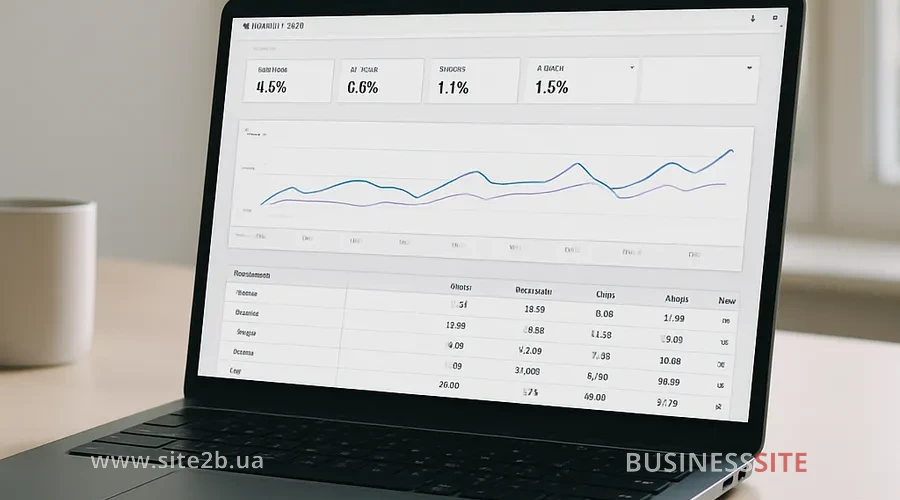
Google Ads Editor, это профессиональный инструмент для быстрого и эффективного управления рекламными кампаниями, который предлагает бизнесу ряд уникальных преимуществ по сравнению со стандартным веб-интерфейсом. С его помощью можно существенно ускорить рутинные операции, снизить риск ошибок и повысить гибкость работы: особенно это актуально для тех, кто управляет большим количеством кампаний и стремится к максимальной производительности.
Давайте подробнее рассмотрим, как массовое редактирование и другие функции Google Ads Editor помогают бизнесу экономить время и добиваться лучших результатов.
Массовое редактирование — скорость и эффективность
Возможности массовых изменений включают:
- Одновременное редактирование сотен ключевых слов, ставок, URL и UTM-меток.
- Быстрая замена баннеров в медийных кампаниях.
- Мгновенное обновление текстов и языковых версий объявлений через фильтры.
Оптимизация ROI достигается за счёт сокращения времени на рутину и повышения точности внедрения изменений. Специалисты BUSINESS SITE рекомендуют использовать массовое редактирование для регулярных акций, сезонных обновлений и A/B-тестирования.
Теперь давайте более детально рассмотрим функции защиты от ошибок и контроля изменений.
Защита от ошибок и контроль изменений
Editor предоставляет уникальные инструменты для предотвращения критичных ошибок:
- Предварительный просмотр всех изменений до публикации.
- Возможность отмены действий (Undo, Revert) — как глобально, так и точечно для отдельных кампаний.
- Специальные правила Google Ads Editor, которые предупреждают о некорректных связях, дублировании или ошибках в структуре аккаунта.
Интерфейс и навигация Google Ads Editor
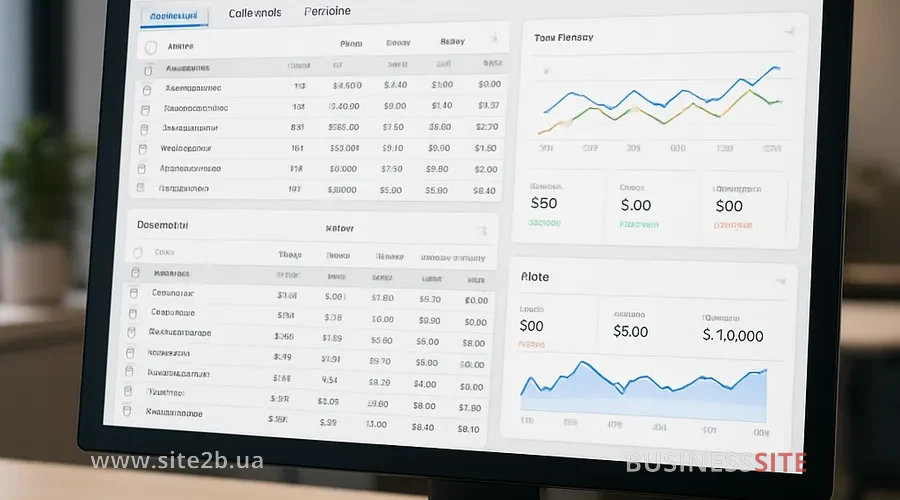
Интерфейс и навигация Google Ads Editor играют решающую роль в организации и управлении рекламными кампаниями. Используя этот инструмент, пользователи могут эффективно ориентироваться в сложных аккаунтах и проводить массовые корректировки с помощью интуитивно понятного интерфейса. Понимание навигации внутри редактора помогает специалистам по маркетингу быстро находить необходимые функции и оптимизировать свою работу.
Структура аккаунта и статусы
Editor организует аккаунт в виде дерева: кампании, группы объявлений, ключевые слова, объявления и расширения. Каждый элемент имеет визуальные индикаторы:
- Жирный шрифт, изменения не опубликованы.
- Серый цвет — объект отключён.
- Иконки, статус ошибки, предупреждения или связи с Asset library.
Панель инструментов позволяет быстро переключаться между загрузкой, публикацией изменений, просмотром статистики и управлением расширениями.
Как отменить изменения в Google Ads Editor?
Editor поддерживает отмену изменений на уровне отдельных кампаний. Например, если вы внесли правки в поисковую и медийную кампанию, можно отменить изменения только в одной из них, сохранив остальные. Горячие клавиши (Ctrl+Z, Ctrl+Shift+Z) ускоряют процесс, а функция Revert позволяет откатить объект к последней синхронизации.
Массовое редактирование: ускорение и оптимизация работы
Массовое редактирование в Google Ads Editor, это ключевой инструмент для ускорения и оптимизации работы с большим количеством рекламных кампаний, групп объявлений и ключевых слов. Благодаря возможностям редактора специалисты могут быстро и точно вносить изменения сразу в десятки объектов, заметно повышая эффективность и сокращая рутинные операции. Одной из таких мощных функций, позволяющей еще тоньше управлять массовыми правками, является использование фильтров, они помогают мгновенно находить нужные элементы для редактирования и избегать лишних действий.
Как использовать фильтры в Google Ads Editor
Примеры массовых изменений на сайте
Массовое обновление баннеров и текстов — регулярная задача для интернет-магазинов, особенно при запуске новых коллекций или акций. Editor позволяет реализовать это за считанные минуты, экономя ресурсы и снижая вероятность ошибок.
Особенности работы с крупными аккаунтами в Google Ads Editor
Работа с крупными аккаунтами требует особого подхода:
- Выгружайте только необходимые кампании для экономии ресурсов и ускорения работы.
- Используйте фильтры и настройки отображения для организации видимости объектов.
- Скрывайте неактуальные кампании, чтобы избежать случайных изменений.
Как синхронизировать данные?
Для успешной работы с рекламными кампаниями важно правильно синхронизировать данные между различными инструментами и платформами. Это помогает избежать ошибок, повысить точность анализа и обеспечить стабильную передачу информации, что особенно актуально при работе с Google Ads Editor и другими сервисами. Далее рассмотрим ключевые моменты, которые помогут вам в этом процессе.
Как избежать ошибок в Google Ads Editor
Рекомендации BUSINESS SITE:
- Перед началом работы — загрузите последние данные.
- После внесения изменений — синхронизируйте и проверьте конфликты.
- Публикуйте изменения только после проверки всех статусов и предупреждений.
Рабочий процесс PPC-специалиста
Эффективный рабочий процесс строится на дисциплине и автоматизации:
- Чёткая последовательность: загрузка данных → внесение изменений → синхронизация → публикация.
- Использование горячих клавиш и шаблонов для ускорения рутинных задач.
- Регулярная проверка связей между объектами и расширениями.
Управление расширениями в Google Ads Editor
Управление расширениями в Google Ads Editor позволяет существенно упростить и ускорить работу с дополнительными элементами объявлений. Воспользовавшись удобными инструментами редактора, вы сможете легко добавлять, редактировать и оптимизировать расширения для повышения эффективности рекламных кампаний. Далее мы подробно рассмотрим, как работать с расширениями в Google Ads Editor.
Как работать с расширениями в Google Ads Editor?
Массовое редактирование расширений: риски и особенности
Специалисты BUSINESS SITE рекомендуют регулярно проверять, в скольких кампаниях используется расширение, чтобы избежать нежелательных изменений.
Ограничения и риски Google Ads Editor
Google Ads Editor, несмотря на свои мощные инструменты для создания и редактирования рекламных кампаний, имеет определенные ограничения и риски. Работая с этим инструментом, важно понимать, какие возможности он предоставляет и как их использовать безопасно, чтобы избежать ошибок и потенциальных блокировок аккаунтов.
В частности, важно осознавать, что инструмент может не всегда идеально подходить для аналитических задач, требуя дополнения другими инструментами Google Ads для полной оптимизации своих кампаний.
Что можно сделать в Editor по аналитике?
Синхронизация данных для совместной работы
Ограничения типов кампаний
Editor не поддерживает работу со списками товаров для Performance Max кампаний, а также некоторые функции, связанные с автоматическим таргетингом. Регулярные обновления расширяют функционал, но ограничения остаются: это важно учитывать при планировании масштабных акций.
Лучшие практики для профессионалов
Google Ads Editor — незаменимый инструмент для масштабирования и оптимизации рекламных кампаний. Экономия времени, минимизация ошибок, прозрачность командной работы, всё это становится реальностью при грамотном внедрении Editor. Дисциплина синхронизации, стандарты нейминга и регулярный контроль изменений: основа безопасной и эффективной работы.
Решения, которые мы разработали в BUSINESS SITE, позволяют клиентам уверенно масштабировать рекламные кампании, оптимизировать бюджеты и достигать измеримых результатов.
Освойте Google Ads Editor, и ваши рекламные кампании станут более управляемыми, прозрачными и результативными.
Оцените статью: