Уявіть: ви запускаєте десятки кампаній, сотні груп оголошень, тисячі ключових слів. Щодня, нові правки, коригування ставок, додавання UTM-міток, оновлення креативів. В веб-інтерфейсі Google Ads це перетворюється на рутину, яка відбирає години і підвищує ризик помилок. За нашими спостереженнями, навіть досвідчені маркетологи витрачають до 40% робочого часу на механічні операції, які можна автоматизувати.

Ось чому я переконаний: Google Ads Editor, не просто доповнення, а must-have інструмент для кожного, хто хоче масштабувати рекламу без втрати контролю та якості. За 14 років в BUSINESS SITE ми реалізували понад 300 проєктів у digital-маркетингу, від фармацевтичних компаній до великих інтернет-магазинів та банків. Практика BUSINESS SITE підтверджує: масове редагування реклами через Ads Editor скорочує час на рутинні задачі у 3–5 разів, а ризик помилок — у декілька разів.
Масове редагування оголошень у редакторі Google Ads
Масове редагування реклами в Google Ads Editor дозволяє швидко й ефективно вносити зміни відразу в кілька кампаній, оголошень або ключових слів. Це суттєво прискорює роботу та знижує ризик помилок, забезпечуючи зручне й надійне управління рекламними акаунтами. Такий підхід особливо важливий при роботі з великою кількістю оголошень і потребою в оперативних коригуваннях.
Як працює функція автозаміни
Функція «Заміна тексту» (Ctrl+H): базовий, але потужний інструмент. За її допомогою можна масово змінювати URL, тексти оголошень, заголовки, описи, ключові слова. Важливо: обирайте конкретні поля та рівні (кампанія, група, оголошення), щоб не зачепити зайве. Наприклад, для інтернет-магазину «Акон» ми масово оновлювали UTM-мітки у всіх кампаніях за 15 хвилин замість 2 годин ручної роботи.
- Гарячі клавіші: Ctrl+H — заміна тексту, Ctrl+F — пошук. Ці поєднання значно прискорюють роботу.
- Пошук цілих слів: Увімкніть опцію «Тільки цілі слова», щоб уникнути випадкових замін всередині інших слів.
- Зміна регістру: Масово приводьте заголовки й описи до єдиного стилю — це впливає на сприйняття та CTR.
- Робота з дублікатами: Використовуйте «Внести зміни в дублікати», щоб не пропустити повторювані елементи.
Приклад з практики
Масове змінення ставок у Google Ads – як оптимізувати кампанії
Масове змінення ставок у Google Ads: важливий інструмент для ефективного управління бюджетом і підвищення результатів рекламних кампаній. Розуміння того, як правильно оптимізувати ставки у великих обсягах, дозволяє швидко адаптуватися до змін ринку, покращувати показники конверсії та максимально використовувати потенціал автоматизації.
Як це працює?
Виділяєте потрібні кампанії, групи або ключові слова, задаєте нову ставку або процентну зміну: і застосовуєте до всіх вибраних елементів. Особливо корисно для нових ключових слів без статистики: можна швидко виставити стартові ставки на основі середніх значень у ніші.
Налаштування обмежень на сайті
- Обмеження ставок: Задавайте мінімальні та максимальні значення, щоб уникнути різких стрибків бюджету.
- Автоматизація: Використовуйте масові зміни для періодичної оптимізації ставок на основі даних аналітики.
- Ризики: Завжди створюйте резервну копію перед масовими змінами. Перевіряйте вибрані елементи двічі.
Приклад із практики
Слово-формули в Google Ads Editor
Слово-формули в Google Ads Editor — це інструмент, який дозволяє швидко та ефективно автоматизувати різні операції при створенні й редагуванні рекламних кампаній. Використовуючи слово-формули, користувачі можуть масово підставляти або замінювати текст у певних елементах, таких як назва кампанії, група оголошень чи ключові слова, що значно спрощує й пришвидшує процес управління рекламними оголошеннями. Цей інструмент особливо корисний для оптимізації рекламного контенту та синхронізації його з різними елементами кампанії.
Що таке слова-формули?
Чому це працює?
Практичні приклади використання
- Заголовки: «[keyword]: швидка доставка Нова Пошта»
- Описи: «Замовляйте [adgroup] онлайн з гарантією»
- URL: example.com/[campaign]-[keyword]
Як впровадити: покрокова інструкція
- У редакторі Ads при створенні або редагуванні оголошення вставте потрібну формулу в текст.
- Перевірте результат у попередньому перегляді.
- Застосуйте зміни до всіх необхідних оголошень через масове редагування.
Автоматизація UTM у Google Ads Editor для ROI
Автоматизація UTM у Google Ads Editor дозволяє значно спростити та прискорити процес додавання міток до рекламних посилань, що важливо для точного вимірювання та підвищення ROI. Такий підхід допомагає системно збирати дані про ефективність кампаній і оптимізувати рекламні бюджети.
Як автоматизувати процеси
- Заміна тексту: Знайдіть усі URL без міток і додайте потрібні параметри.
- Імпорт через CSV: Підготуйте файл з оновленими URL і завантажте його в редактор.
Як інтегрувати слова-формули?
З практики
Усунення дублікатів ключових слів у Google Ads Editor
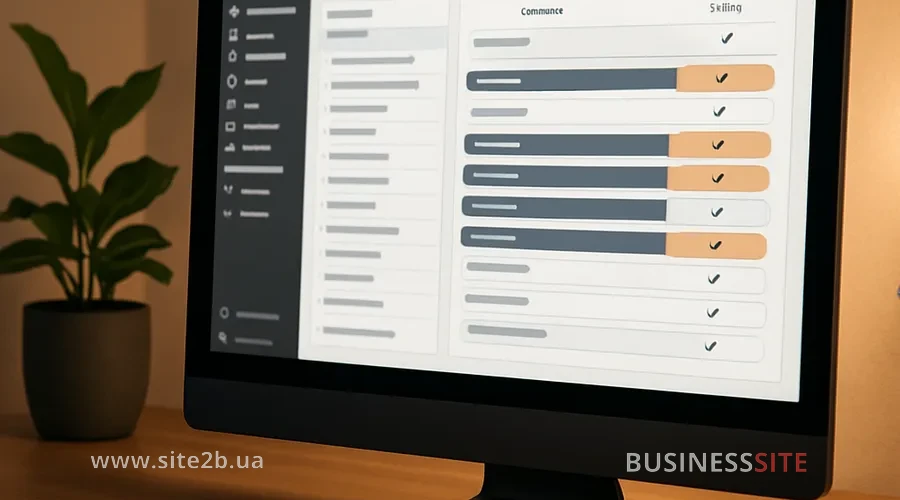
Усунення дублікатів ключових слів у Google Ads Editor — перший крок до ефективної структури рекламного акаунта та прозорості контролю рекламних витрат. Дублікати ключових слів не лише ускладнюють аналіз і оптимізацію кампаній, але й призводять до внутрішньої конкуренції, підвищуючи вартість кліків і знижуючи загальну ефективність реклами.
Як знайти та усунути помилки
- Пошук дублікатів: у редакторі Ads використовуйте Ctrl+Shift+D для пошуку повторюваних ключових слів.
- Масове видалення: Виділіть дублікати та видаліть або призупиніть їх.
- Регулярний контроль: Включайте перевірку на дублікати в щомісячний аудит кампаній.
Практичний приклад
Створення кампаній у Google Ads Editor
Створення кампаній у Google Ads Editor — це зручний і ефективний спосіб керувати рекламою, що дозволяє масово вносити зміни та прискорювати налаштування. Для оптимізації процесу важливо розуміти, навіщо потрібні налаштування за замовчуванням і як їх правильно використовувати при запуску нових кампаній.
Навіщо потрібні налаштування за замовчуванням і для чого їх використовують
Як налаштувати: покрокова інструкція
- Шаблони кампаній: Створіть шаблон із потрібними параметрами і використовуйте його для нових кампаній.
- Масове редагування: Після створення кампаній перевірте й за потреби скоригуйте параметри через масове редагування.
- Стандартизація: Для кожного типу кампаній (пошук, РСЯ, Performance Max) використовуйте окремі шаблони.
Приклад з практики
Масове редагування розкладу показів у Google Ads Editor
Масове редагування розкладу показів у Google Ads Editor є ключовим аспектом ефективного управління рекламними кампаніями. Це дозволяє швидко й точно коригувати години та дні показу реклами, що особливо важливо для бізнесу з обмеженим робочим часом кол-центру або певним графіком роботи. Правильно налаштований розклад показів може суттєво підвищити ефективність реклами.
Як автоматизувати процеси
- Копіювання оболонки: Використовуйте Ctrl+Shift+C, щоб скопіювати налаштування графіка з однієї кампанії на інші.
- Масове застосування: Виділіть потрібні кампанії та застосуйте скопійовані налаштування.
- Оптимізація: Аналізуйте дані за часом конверсій і коригуйте графік для максимальної ефективності.
Приклад з практики
Масове додавання розширень у Google Ads Editor
Масове додавання розширень у Google Ads Editor — це потужний інструмент, який дозволяє рекламодавцям швидко та ефективно керувати великими обсягами даних у своїх рекламних кампаніях. Використовуючи цей інструмент, можна заощаджувати час і зусилля, автоматизуючи процес додавання розширень, таких як швидкі посилання та уточнення, до кількох оголошень або груп одразу.
Як автоматизувати завдання
- Імпорт через CSV: Підготуйте файл із розширеннями та завантажте його в редактор.
- Масове застосування: Виділіть потрібні кампанії та застосуйте розширення.
- Контроль помилок: Перевірте, щоб URL розширень не дублювалися і відповідали політиці Google.
Приклад практичного випадку
Перетворення оголошень Google Ads на адаптивні
Перетворення Google Ads у адаптивні оголошення — це крок до більш ефективної рекламної стратегії. Адаптивні оголошення відрізняються здатністю підлаштовуватися під різні пристрої й формати, що дозволяє значно підвищити клікабельність і охоплення аудиторії. Перехід на нові формати може суттєво покращити результати рекламних кампаній і збільшити конверсії.
Як перетворити
- Експорт у CSV: Вивантажте стандартні оголошення з редактора.
- Конвертація: У Excel підготуйте дані для нових форматів (заголовки, описи, шляхи).
- Імпорт: Завантажте оновлені оголошення назад у редактор.
Приклади з практики
Підвищення ефективності за допомогою Google Ads Editor
Google Ads Editor — це не просто інструмент для «швидких правок», а повноцінна платформа для масштабування й автоматизації реклами. У BUSINESS SITE ми переконалися: масове редагування, використання слов-формул, автоматизація UTM-міток, регулярний аудит на дублікати та перехід на нові формати оголошень — це не опції, а обов’язкові елементи сучасного digital-маркетингу.
Питання до статті
Використовувати масове редагування, шаблони й функції імпорту/експорту даних через CSV-файли.
Застосовувати фільтри за продуктивністю, використовувати масову зміну ставок та автоматичні правила оптимізації.
Налаштувати шаблон відстеження на рівні акаунта або кампанії, щоб UTM‑мітки автоматично додавалися до всіх оголошень.
Використовувати вбудований інструмент «Знайти дублікати ключових слів» і видалити перетини між групами оголошень.
Встановити тип кампанії, стратегію ставок, мову, гео-таргетинг та розклад показів у шаблоні за замовчуванням.
Виділити кампанію з потрібним розкладом, скопіювати налаштування та вставити їх в інші кампанії через функцію «Вставити параметри».
Ctrl+C/V для копіювання елементів, Ctrl+Shift+H для масового пошуку та заміни, фільтри за статусом і мітками для швидкого відбору.
Створювати резервні копії, попередньо використовувати попередній перегляд змін та перевіряти логи перед публікацією.
Оцініть статтю: