Gemini — це мультимодальний ШІ від Google, який вміє працювати з текстом, зображеннями, голосом і навіть кодом. Він побудований на базі мовних моделей Gemini 1.5 і є офіційною заміною Google Assistant. Але головне — він не просто відповідає на запитання, а вміє допомагати в прийнятті рішень. На відміну від інших нейромереж, таких як ChatGPT або Claude AI, Gemini глибоко інтегрований з екосистемою Google. Це означає, що він може аналізувати листи у Gmail, документи у Google Docs, відео на YouTube і навіть керувати Google Календарем. Це не просто чат-бот — це робочий інструмент.

Якщо ви підприємець, маркетолог або керівник відділу, у якого вічно не вистачає часу — ця стаття заощадить вам години. Я покажу, як впровадити Google Gemini не в теорії, а в реальних робочих процесах. Без води, без техно-балачок — тільки те, що реально працює. Від покрокової інструкції по запуску до кейсів, які ми вже реалізували в проєктах BUSINESS SITE. Читайте далі — і ви дізнаєтеся, як за допомогою однієї нейромережі закривати завдання, які раніше вимагали цілої команди.
Що вміє Gemini: огляд функцій
Gemini — це не просто «чат з ШІ». Це повноцінний робочий інструмент, який можна використовувати в десятках завдань, від маркетингу до управління проєктами. Причому він працює як у вигляді чату, так і через глибоку інтеграцію з екосистемою Google. Давайте розберу по напрямкам.
Стандартні функції ШІ чат-бота

- Генерація текстів
- Генерація коду (від HTML до Pyton)
- Робота з зображеннями (Аналіз скріншотів і фотографій, генерація за запитом)
- Аналіз документів PDF, Word, Google Docs.
Ми протестували сценарій: «Зроби лонгрід про Mobile First дизайн для блогу». Gemini не тільки надав структуру, але й написав чернетку із заголовками, підзаголовками та блоками тексту. Для копірайтера — це мінімум 2-3 години ручної роботи. У результаті ми отримали на 80% готовий матеріал, який залишилося лише «відшліфувати» під стиль блогу. Це вже зекономлені гроші й пришвидшений таймінг проєкту.
Інтеграції з сервісами Google

Ось де починається справжня магія. Gemini не існує у вакуумі — він вшитий в екосистему Google і може виконувати команди в інших сервісах.
Gmail
- Генерація чернеток листів на основі вхідних повідомлень.
- Автоматичний розбір e-mail-листування: Gemini може витягти з листів суть, дедлайни, список завдань.
- Налаштування шаблонів: можна створити серію листів за структурою (наприклад, воронка продажів) і адаптувати під конкретного клієнта.
- Пошук за змістом листів: «Знайди лист від постачальника, де йшлося про знижку 10%».
Google Docs
- Створення документів з нуля: за голосовим або текстовим запитом — структура, зміст, заголовки.
- Редагування і коректура: Gemini виправляє орфографію, адаптує стиль, спрощує довгі речення.
- Спрощення складних текстів: якщо ви отримали ТЗ від клієнта на 4 сторінки, просіть Gemini — він надасть резюме в 5 абзацах.
Google Таблиці
- Автоматичне створення таблиць: наприклад, можна сказати: «Зроби таблицю для CRM з полями: Ім’я, Телефон, Email, Статус угоди».
- Аналіз даних: вивантажили статистику — просіть Gemini знайти відхилення, тренди, спрогнозувати показники.
- Формули та автоматизація: нейромережа допомагає з написанням складних формул і пояснює їх зміст.
- Зведені таблиці, графіки, візуалізація: без необхідності бути «ексель-гуру».
Google Drive
- Пошук файлів за контекстом: “Знайди презентацію по лендингах за грудень”, “Покажи всі договори з сумою більше $10 000”.
- Перегляд і аналіз вмісту файлів без відкриття кожного документа.
- Формування звітів по вмісту сховища: хто в команді коли що завантажував, які файли неактуальні, де дублікати.
Google Calendar
- Створення подій і нагадувань на основі завдань з e-mail чи голосових команд.
- Складання графіка на день / тиждень / місяць з пріоритетами і часом виконання.
- Синхронізація з іншими користувачами: Gemini може проаналізувати календарі всіх учасників і знайти «вікна» для зустрічей.
YouTube
- Аналіз відео: Gemini може розібрати вміст ролика й надати короткий конспект або список інсайтів.
- Створення сценаріїв для відео: за заданою темою, хронометражем і структурою (наприклад, формат YouTube Shorts).
- Генерація описів, заголовків, хештегів — за заданим стилем, для конкретної цільової аудиторії.
- Створення добірок: «Підбери 5 відео для навчання з Email-маркетингу» — Gemini знаходить і надає посилання.
Додатково: Google Meet, Google Maps, Google Sheets API
- Gemini можна підключити до Google Meet — він робитиме розшифровку зустрічей, виділятиме ключові моменти, відправлятиме резюме в чат.
- У зв’язці з Google Maps — будує маршрути, підбирає найближчі точки (наприклад, офіси партнерів або адреси клієнтів).
- Через API-інтеграції Gemini може запускати автоматичні сценарії: наприклад, при вхідному листі з вкладенням — створити завдання, додати файл у Drive та надіслати нагадування в календар.
Gemini vs інші нейромережі

| Критерій | Gemini (Google) | ChatGPT (OpenAI) | Copilot (Microsoft) | Grok (xAI) | DeepSeek |
|---|---|---|---|---|---|
| Інтеграції | Gmail, Docs, Calendar, Drive, YouTube | Сторонні плагіни, API | Excel, Word, PowerPoint, Teams, Outlook | Інтеграція з X (колишній Twitter) | Поки без екосистемних інтеграцій |
| Мультимодальність | Текст, зображення, голос, документи, відео | Текст, зображення, файли | Текст, робота з документами, голос | Текст, зображення, X-пости | Тільки текст |
| Мовна модель | Gemini 1.5 Pro | GPT-4 / GPT-3.5 | GPT-4 (через Azure OpenAI) | xAI Grok v1 | DeepSeek-LLM |
| Унікальні фішки | Глибока інтеграція з Google, мобільний асистент | Плагіни, DALL·E, вбудовані боти | Інтеграція в Microsoft 365, вбудований у Windows | Саркастичний стиль, швидкий доступ до соцмереж | Оптимізований під китайський ринок та розробників |
| Підтримка російської мови | Частково (на стадії доробки, краще англійська) | Чудова | Чудова | Обмежено | Обмежено |
| Бізнес-фокус | Високий — управління завданнями, контент, CRM | Універсальний | Максимально корпоративний — екосистема Microsoft | Поки слабкий | Більше заточений під розробників |
| Доступність | Обмежена: full power — тільки за підпискою | GPT-3.5 — безкоштовно, GPT-4 — $20/міс | Для користувачів Microsoft 365 | Тільки для платних користувачів X Premium | Безкоштовно з обмеженнями |
Як використовувати Gemini в роботі, бізнесі та особистих завданнях

Google Gemini — це не про «погратися з штучним інтелектом». Це про те, щоб делегувати рутину, звільнити ресурси і почати використовувати ШІ як повноцінного помічника. Нижче — реальні напрямки, де Gemini вже показує відчутну ефективність, як в бізнесі, так і в особистій продуктивності.
Маркетинг та створення контенту

- Підбір тем для блогу, YouTube або Instagram на основі ключових слів і “болей” аудиторії.
- Генерація ланцюжків коротких відео (TikTok, Reels, Short).
- Швидке тестування гіпотез: Gemini видає десятки варіантів УТП на вибір.
- Може адаптувати під різні сегменти: для “гарячих” клієнтів, для B2B, для молодіжної аудиторії.
- Допомагає сформувати семантичне ядро для SEO сайту.
- Аналізує конкурентні ключі,
- Може згенерувати Title/Description/Headers і написати SEO-текст.
- Приклад: “Збери 20 ключових запитів для сторінки ‘Створення лендингу під ключ’”.
Використання Gemini у продажах

- Написання скриптів і відпрацювання заперечень. Приклад: “Напиши скрипт для першого дзвінка клієнту по послугах SEO-просування”. Або “Напиши 5 аргументованих відповідей на заперечення “дорого””
- Аналіз дзвінків (якщо підключено Google Meet / записи): Робить розшифровку розмови, виділяє суть, оцінює емоції.
- Може побудувати звіт: була спроба закриття угоди, які питання залишилися відкритими.
Адміністрування: ритм, контроль, порядок

- Розподіл завдань: Створення списку задач на день / тиждень / місяць за пріоритетами, призначення завдань команді — якщо використовувати разом з Google Calendar і Workspace.
- Складання звітів: Перетворює сухі таблиці в читабельні звіти: аналіз, висновки, рекомендації, генерує KPI-звіти для команди.
- Ведення діловодства: Написання шаблонів договорів, актів, угод, адаптація під конкретного клієнта або угоду.
Особисті завдання, які можна делегувати Gemini

- Планування дня. Голосом або текстом задаєте список справ — отримуєте розклад з часовими слотами.
- Подарунки та ідеї. Підбір подарунків, ресторанів, маршрутів подорожей.
- Вирішення конфліктів / листів. Gemini може переписати “гнівний” e-mail у дипломатичний тон, зберегти суть і не зіпсувати відносини.
Як зареєструватися в Gemini від Google
Щоб почати користуватися Google Gemini, не потрібно проходити складну процедуру — усе реалізовано максимально просто, особливо якщо ви вже користуєтеся сервісами Google. Нижче — інструкція для веб-версії, Android та iOS.
Реєстрація через веб-версію (на комп’ютері)
- Крок 1: Перейдіть на офіційний сайт: https://gemini.google.com
- Крок 2: Натисніть кнопку “Увійти” (Sign in) у верхньому правому куті.
- Крок 3: Введіть дані свого Google-акаунту (той самий, що ви використовуєте в Gmail або YouTube).
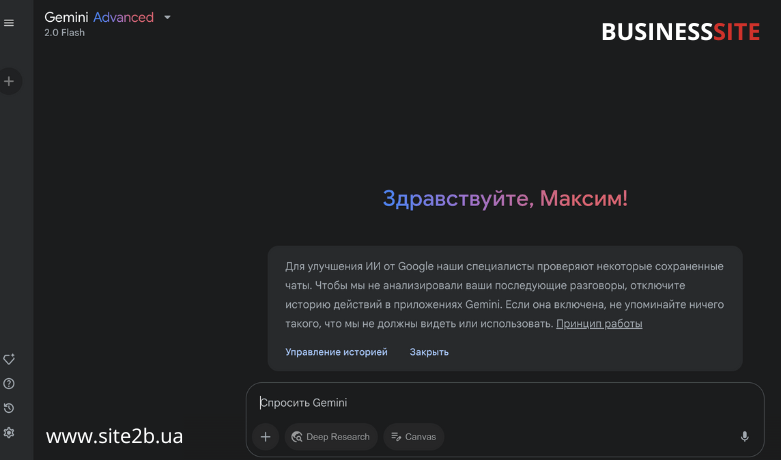
- Крок 4: Після входу ви одразу потрапите в інтерфейс чату Gemini. Можна починати вводити запит.
Як встановити та активувати Gemini на Android
- Крок 1: Відкрийте Google Play Market.
- Крок 2: Знайдіть застосунок “Gemini” (раніше Google Bard) — переконайтеся, що розробник вказаний як Google LLC.
- Крок 3: Встановіть застосунок і відкрийте його.
- Крок 4: Під час першого запуску виберіть Google-акаунт.
- Крок 5: Дозвольте заміну Google Assistant (за бажанням). Тепер при тривалому натисканні кнопки “Додому” буде запускатися саме Gemini.

Як користуватися Gemini на iOS (iPhone/iPad)
- Крок 1: Відкрийте App Store.
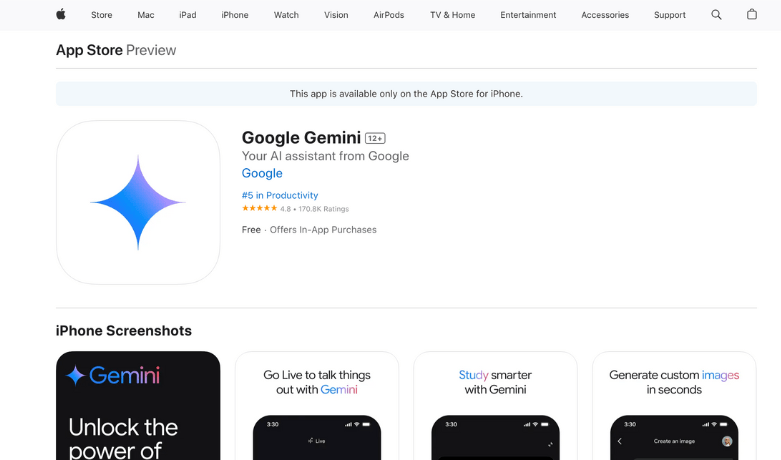

- Крок 2: Встановіть застосунок Google (офіційний застосунок Google, у якому працює Gemini).
- Крок 3: Увійдіть у застосунок зі своїм Google-акаунтом.
- Крок 4: Натисніть на кнопку Gemini (іконка із “зіркою” або “AI”).
- Крок 5: Прийміть умови використання і починайте діалог із нейромережею.
Що важливо знати під час реєстрації
- Google One AI Premium — підписка, яка відкриває повний доступ до можливостей Gemini (включно з моделлю Gemini 1.5 Pro), коштує $19.99/міс. Підключається в розділі “Підписки” всередині акаунту.
- Регіональні обмеження — якщо Gemini недоступний у вашій країні, може знадобитися VPN для первинного входу (далі працює стабільно).
- Підтримка мов — більшість функцій наразі доступні англійською, хоча україномовний інтерфейс поступово адаптується.
Підсумки:

- Gemini — це не просто модний ШІ від Google. Це — робочий інструмент, вбудований в цифрову екосистему, який дійсно допомагає бізнесу:
- Знижує вартість рутинних операцій, знімаючи з співробітників завдання по написанню, структуруванню, аналізу, плануванню.
- Підвищує швидкість маркетингу і продажів: від генерації УТП до автоматизації email-комунікацій і складання скриптів.
- Глибоко інтегрований з Gmail, Docs, Таблицями, Календарем і навіть YouTube, чого не пропонує жоден інший ШІ на ринку.
- Адаптивний до голосу, тексту, зображень і документів — можна диктувати, завантажувати, редагувати, керувати.
- Сильніше розкриває потенціал, якщо ви вже використовуєте Google-сервіси в роботі.
але якщо ви:
- підприємець, який хоче зекономити час на рутині;
- маркетолог, якому потрібен помічник 24/7;
- керівник, який хоче навести порядок в завданнях і комунікаціях;
— Gemini — це те, що варто впровадити вже сьогодні. У проєктах команди BUSINESS SITE ми вже інтегрували його в робочі процеси і отримали реальну віддачу: економія часу, зростання ефективності, прискорення виробництва контенту та управлінських рішень. Якщо потрібен партнер, який впровадить ШІ у ваш бізнес грамотно і з результатом — звертайтеся. У нас не теорії, а перевірені рішення, які ми спочатку відпрацювали на собі.
Оцініть статтю: